7.4 Настройка специальных возможностей (Configuring Accessibility)
Чтобы обеспечить комфортную работу разнородного коллектива сотрудников, необходимо уметь настраивать специальные возможности (accessibility settings) на управляемых вами системах Linux. В этой части главы вы узнаете, как настроить специальные возможности для пользователей с физическими и зрительными ограничениями с помощью следующих инструментов:
- специальные возможности клавиатуры;
- специальные возможности мыши;
- программы чтения с экрана;
- экранные лупы;
- устройства Брайля;
- темы рабочего стола.
Однако прежде чем воспользоваться большинством из этих инструментов, необходимо включить вспомогательные технологии (Assistive Technologies). Для этого откройте приложение «Параметры вспомогательных технологий». В системе Fedora это делается через поиск и выбор пункта Universal Access (Универсальный доступ). На экране отобразится окно, показанное на рис. 7-11.
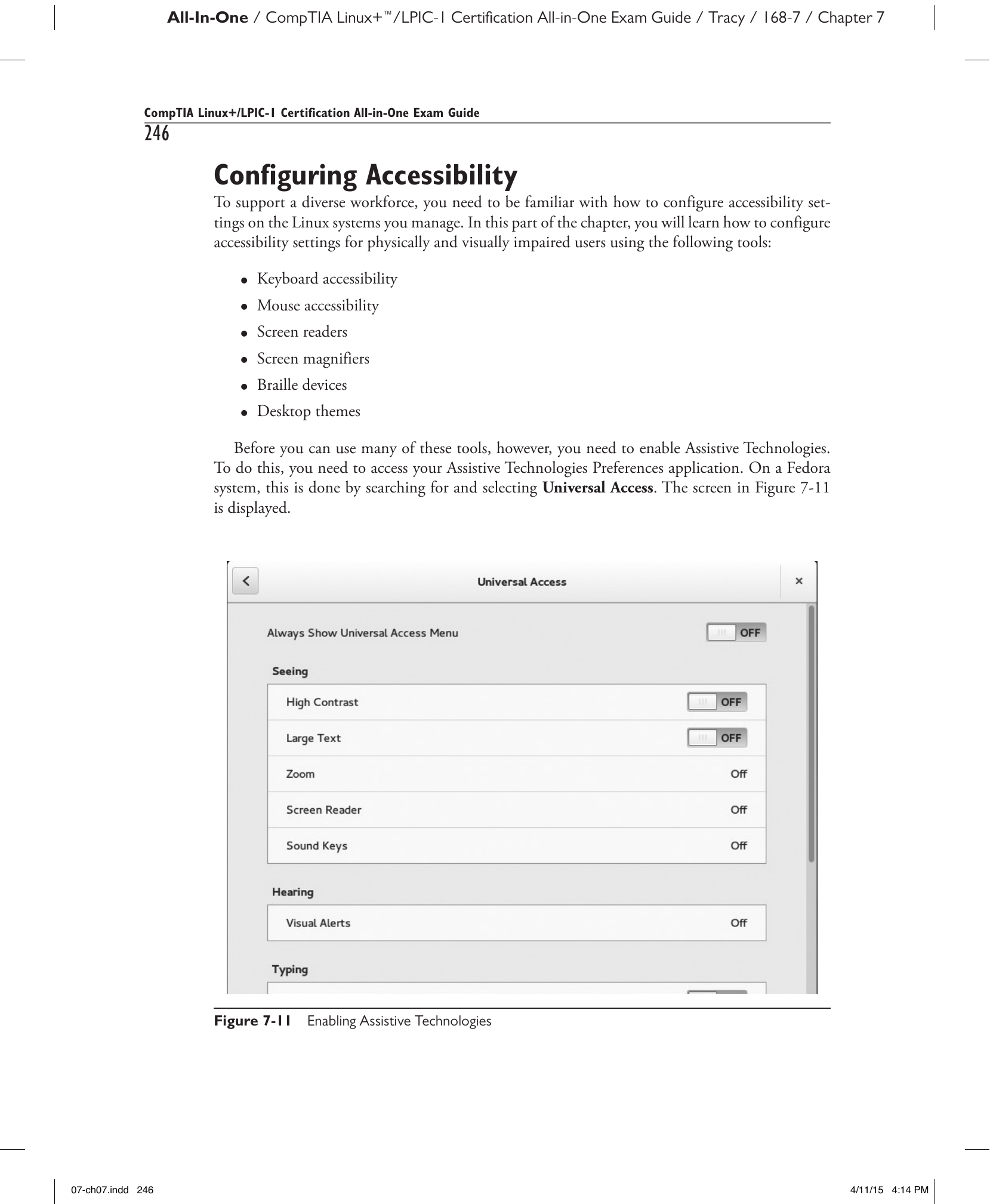
Рис. 7-11. Включение вспомогательных технологий.
После этого вы сможете настроить различные инструменты специальных возможностей в вашей системе Linux. Начнём с использования AccessX для настройки специальных возможностей клавиатуры.
Специальные возможности клавиатуры (Keyboard Accessibility)
Большинство дистрибутивов Linux включают широкий набор инструментов специальных возможностей, помогающих пользователям с физическими ограничениями, которым трудно работать с обычной мышью или клавиатурой. Один из таких инструментов — AccessX — приложение, входящее в состав большинства оконных менеджеров рабочего стола Linux. AccessX позволяет настраивать широкий спектр параметров специальных возможностей клавиатуры, разработанных для того, чтобы пользователи с физическими ограничениями могли работать с обычной клавиатурой. Доступны следующие настройки:
- StickyKeys Позволяет пользователям зафиксировать клавиши-модификаторы, такие как
ctrlиshift. Это даёт возможность выполнять клавиатурные операции, обычно требующие двух и более пальцев, одним пальцем. - MouseKeys Позволяет использовать последовательности клавиш для перемещения курсора мыши по экрану и имитации щелчков мыши.
- SlowKeys Настраивает клавиатуру таким образом, что пользователь должен удерживать клавишу нажатой в течение заданного времени, прежде чем нажатие будет зарегистрировано. Это помогает избежать случайных нажатий.
- ToggleKeys Подаёт звуковой сигнал при включении клавиши
Caps LockилиNum Lock. - RepeatKeys Настраивает клавиатуру так, чтобы предоставлять пользователю дополнительное время для отпускания нажатой клавиши до того, как начнётся повторная отправка нажатий.
- BounceKeys и DelayKeys Вводят небольшую задержку между нажатиями клавиш для предотвращения случайных повторных нажатий.
Для настройки параметров AccessX откройте раздел Universal Access и выберите параметр настройки параметров клавиатуры. Например, в системе Fedora следует выбрать пункт Typing Assist (AccessX) в разделе Typing (Ввод). После этого отображается экран, показанный на рис. 7-12.
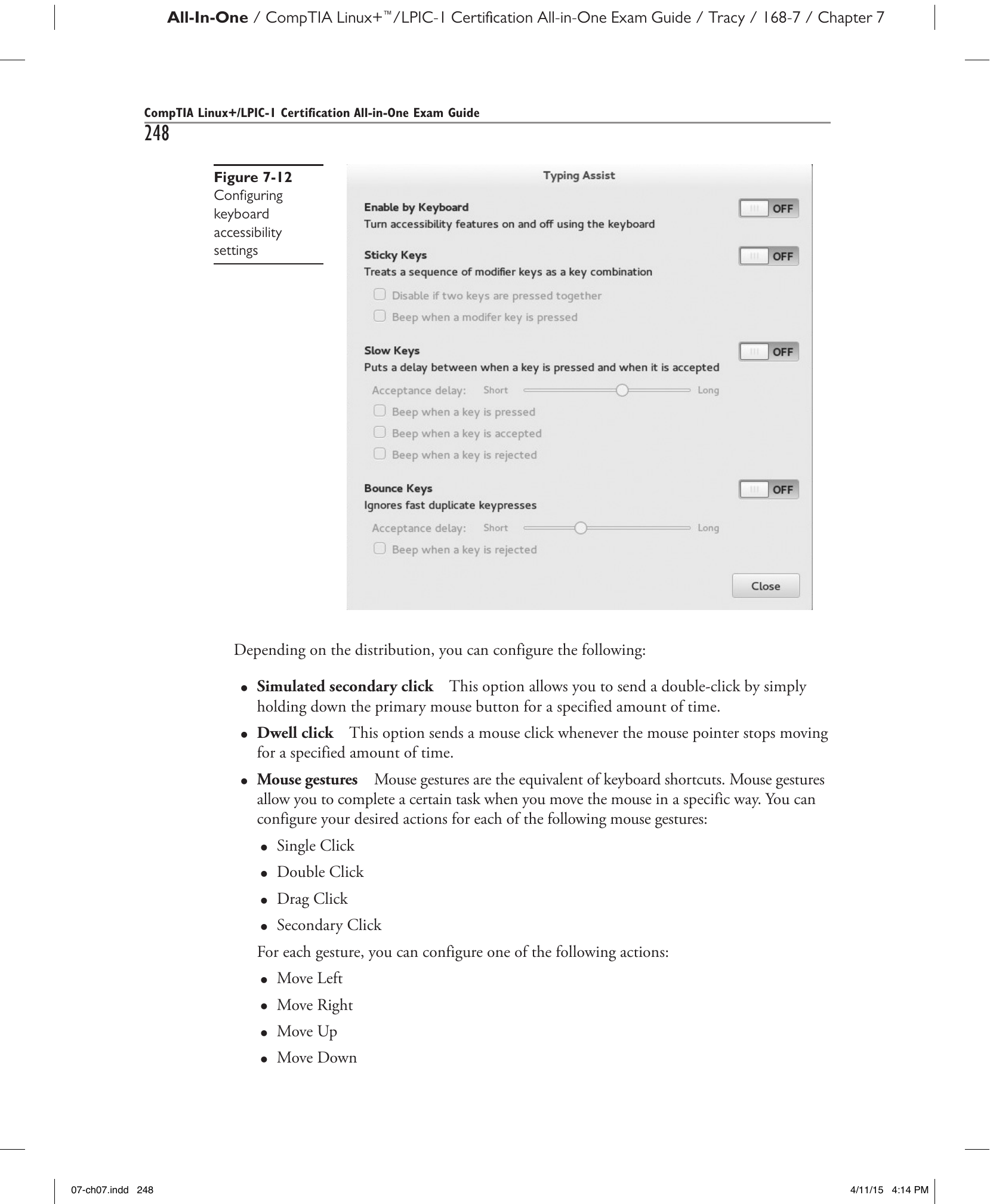
Рис. 7-12. Настройка специальных возможностей клавиатуры.
Для пользователей с физическими ограничениями, которые не могут использовать обычную клавиатуру, Linux предоставляет возможность использовать экранную клавиатуру (onscreen keyboard), позволяющую применять любое указывающее устройство (например, мышь) для выбора клавиш на виртуальной клавиатуре. Наиболее распространёнными приложениями экранной клавиатуры являются GOK (GNOME Onscreen Keyboard) и GTkeyboard.
Экранные клавиатуры настраиваются в панели Universal Access. В системе Fedora для этого следует установить параметр Screen Keyboard в значение On в разделе Typing.
Специальные возможности мыши (Mouse Accessibility)
Помимо специальных возможностей клавиатуры, вспомогательные технологии предоставляют также параметры специальных возможностей мыши для пользователей с физическими ограничениями. Например, в системе Fedora параметры мыши можно настроить в разделе Pointing and Clicking панели Universal Access.
В зависимости от дистрибутива доступны следующие настройки:
- Simulated secondary click (Имитация правой кнопки мыши) Этот параметр позволяет выполнять двойной щелчок, просто удерживая основную кнопку мыши в течение заданного времени.
- Dwell click (Щелчок при задержке) Этот параметр выполняет щелчок мышью каждый раз, когда курсор мыши прекращает движение на заданное время.
-
Mouse gestures (Жесты мыши) Жесты мыши — это аналог сочетаний клавиш. Жесты мыши позволяют выполнять определённое действие при перемещении мыши заданным образом. Для каждого из следующих жестов мыши можно настроить желаемые действия:
- Single Click (Одиночный щелчок)
- Double Click (Двойной щелчок)
- Drag Click (Щелчок с перетаскиванием)
- Secondary Click (Дополнительный щелчок)
Для каждого жеста можно настроить одно из следующих действий: - Move Left (Влево) - Move Right (Вправо) - Move Up (Вверх) - Move Down (Вниз)
Теперь перейдём к рассмотрению нескольких вариантов специальных возможностей, доступных для пользователей с нарушениями зрения.
Программы чтения с экрана (Screen Readers)
Одним из вариантов специальных возможностей для слабовидящих пользователей является программа чтения с экрана (screen reader), которая вслух «озвучивает» текст, отображаемый на экране. Одни программы чтения с экрана могут использовать звуковой интерфейс вашего компьютера, тогда как другим требуется специальное аппаратное обеспечение для синтеза речи. Приложение Orca, по всей видимости, является наиболее широко используемой программой чтения с экрана. В отличие от многих других программ чтения с экрана, Orca умеет читать текст из среды рабочего стола GNOME. Многие другие программы, такие как emacspeak, работают только с текстовыми терминальными экранами.
Для настройки программы чтения с экрана откройте Universal Access и нажмите Screen Reader (Программа чтения с экрана). Для включения программы чтения с экрана можно воспользоваться параметром, показанным на рис. 7-13.
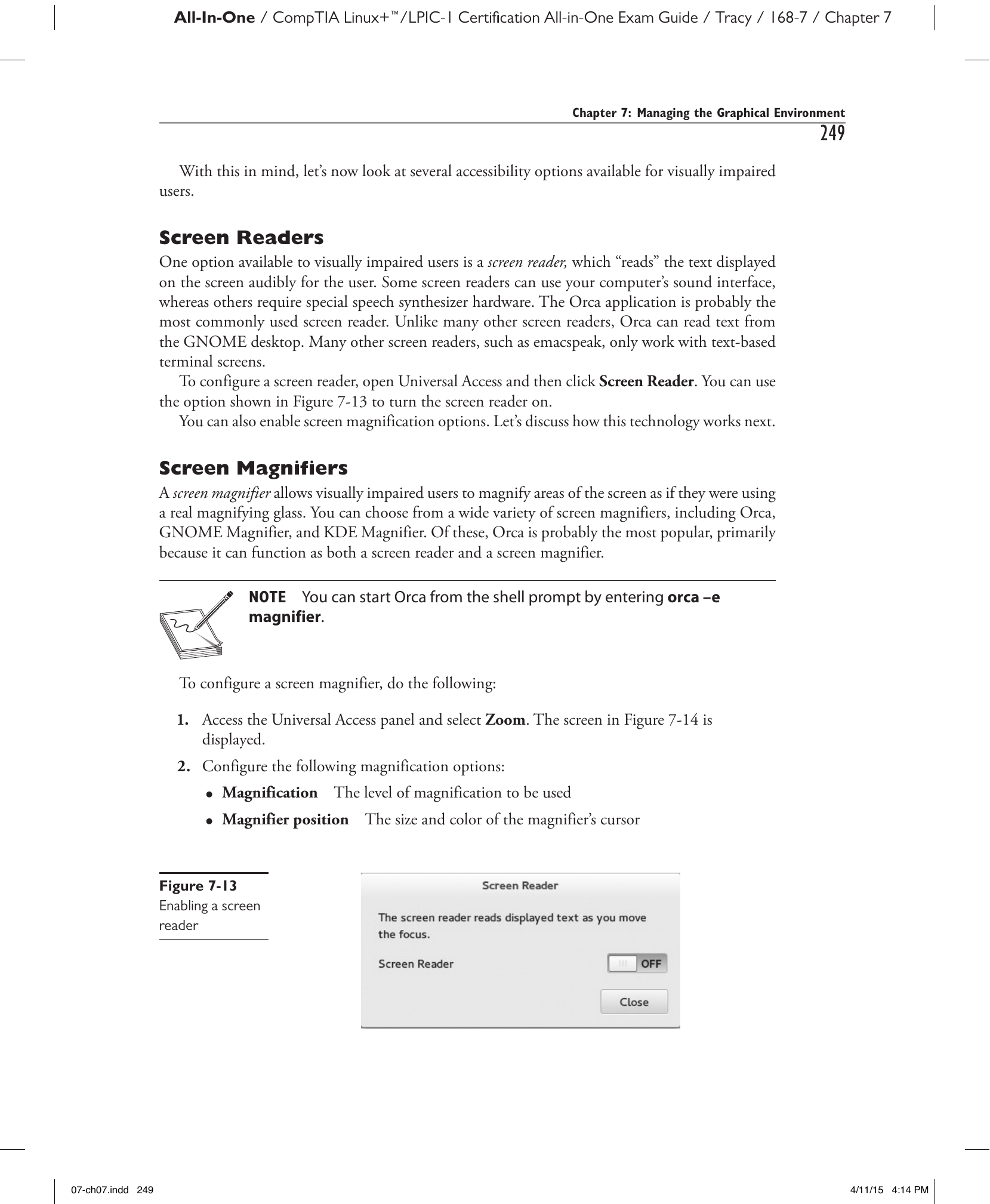
Рис. 7-13. Включение программы чтения с экрана.
Помимо этого, можно включить параметры увеличения экрана. Рассмотрим, как работает эта технология.
Экранные лупы (Screen Magnifiers)
Экранная лупа (screen magnifier) позволяет слабовидящим пользователям увеличивать отдельные области экрана, как если бы они пользовались настоящей увеличительной лупой. Можно выбрать из широкого спектра экранных луп, включая Orca, GNOME Magnifier и KDE Magnifier. Из них Orca, по всей видимости, является наиболее популярной — прежде всего потому, что может работать одновременно как программа чтения с экрана и как экранная лупа.
Примечание
Orca можно запустить из командной строки командой orca -e magnifier.
Для настройки экранной лупы выполните следующие действия:
-
Откройте панель Universal Access и выберите Zoom (Масштаб). На экране отобразится окно, показанное на рис. 7-14.
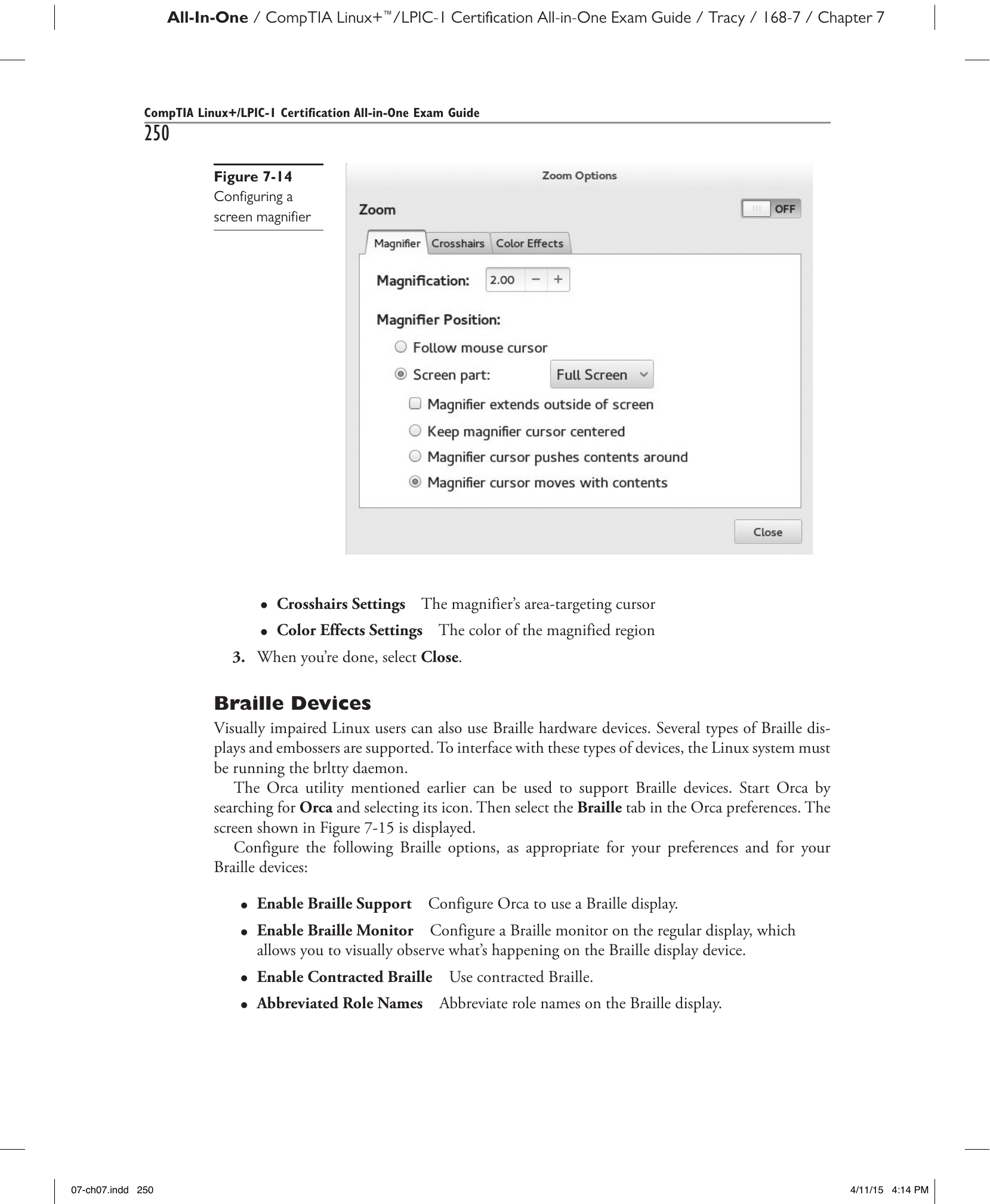
Рис. 7-14. Настройка экранной лупы.
-
Настройте следующие параметры увеличения:
- Magnification — уровень увеличения.
- Magnifier position — размер и цвет курсора лупы.
- Crosshairs Settings — курсор наведения на область увеличения.
- Color Effects Settings — цвет увеличенной области.
-
По завершении нажмите Close (Закрыть).
Устройства Брайля (Braille Devices)
Слабовидящие пользователи Linux также могут применять аппаратные устройства Брайля. Поддерживается несколько типов дисплеев и принтеров Брайля. Для взаимодействия с устройствами такого рода в системе Linux должен быть запущен демон (daemon) brltty.
Упомянутая ранее утилита Orca может использоваться для поддержки устройств Брайля. Запустите Orca, выполнив поиск и выбрав её значок. Затем перейдите на вкладку Braille в настройках Orca. На экране отобразится окно, показанное на рис. 7-15.
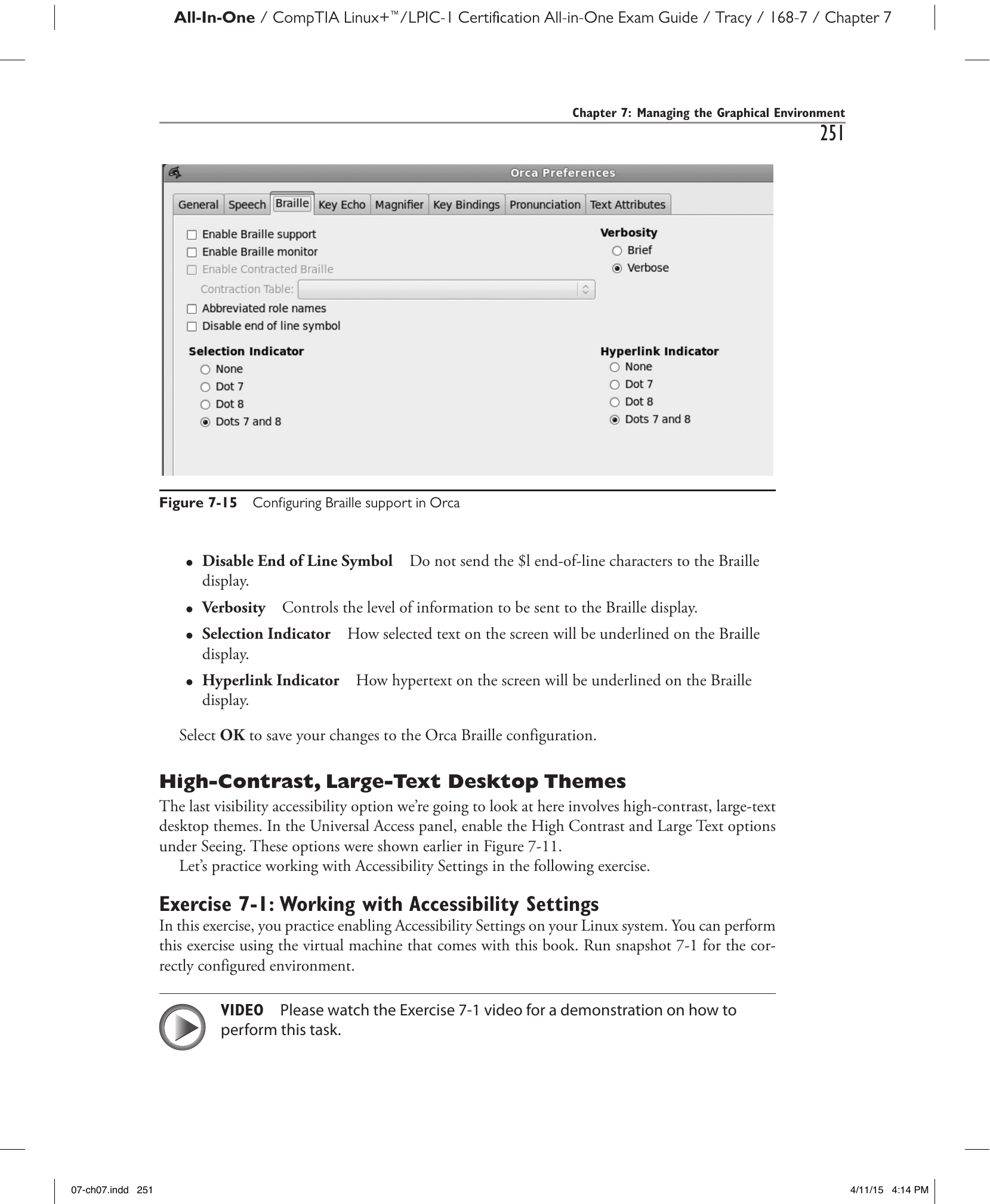
Рис. 7-15. Настройка поддержки Брайля в Orca.
Настройте следующие параметры Брайля в соответствии с вашими предпочтениями и характеристиками устройств Брайля:
- Enable Braille Support (Включить поддержку Брайля) — настройка Orca для использования дисплея Брайля.
- Enable Braille Monitor (Включить монитор Брайля) — настройка монитора Брайля на обычном дисплее, позволяющего визуально наблюдать за происходящим на дисплее Брайля.
- Enable Contracted Braille (Включить сокращённый Брайль) — использование сокращённого шрифта Брайля.
- Abbreviated Role Names (Сокращённые имена ролей) — сокращение имён ролей на дисплее Брайля.
- Disable End of Line Symbol (Отключить символ конца строки) — не отправлять символы конца строки
$lна дисплей Брайля. - Verbosity (Детализация) — управляет объёмом информации, отправляемой на дисплей Брайля.
- Selection Indicator (Индикатор выделения) — способ подчёркивания выделенного текста на экране на дисплее Брайля.
- Hyperlink Indicator (Индикатор гиперссылок) — способ подчёркивания гипертекста на экране на дисплее Брайля.
Нажмите OK для сохранения изменений в конфигурации Брайля Orca.
Темы рабочего стола с высоким контрастом и крупным текстом (High-Contrast, Large-Text Desktop Themes)
Последний вариант специальных возможностей для слабовидящих, который мы рассмотрим, — это темы рабочего стола с высоким контрастом и крупным текстом. В панели Universal Access включите параметры High Contrast (Высокий контраст) и Large Text (Крупный текст) в разделе Seeing (Отображение). Эти параметры были показаны ранее на рис. 7-11.
Практика работы с настройками специальных возможностей
Упражнение 7-1. Работа с настройками специальных возможностей
В этом упражнении вы практикуетесь во включении настроек специальных возможностей в вашей системе Linux. Упражнение можно выполнить с использованием виртуальной машины, прилагаемой к книге. Для получения правильно настроенного окружения запустите снимок 7-1.
Совет
Посмотрите видео к упражнению 7-1, в котором демонстрируется выполнение этого задания.
Выполните следующие действия:
- Загрузите систему Linux и войдите под учётной записью
studentс паролемstudent. - На рабочем столе KDE нажмите значок gecko. Выполните поиск и выберите Accessibility (Специальные возможности).
- Перейдите на вкладку Modifier Keys (Клавиши-модификаторы), затем включите Sticky Keys и нажмите OK.
- Выйдите из системы.
- Снова войдите как
studentс паролемstudent. - Откройте окно терминала и выберите меню View (Вид). Обратите внимание, что для увеличения размера текста в окне используется сочетание клавиш
ctrl++. - Нажмите в окне терминала, чтобы закрыть меню View.
- Нажмите клавишу
ctrlи отпустите её, затем нажмитеshift++. Обратите внимание, что размер текста увеличился, несмотря на то что вы не удерживали клавишуctrl.