7.3 Настройка менеджера дисплеев (Configuring a Display Manager)
Для сдачи экзамена LPIC-1/Linux+ вам также необходимо знать, как настраивать менеджер дисплеев (display manager) и среду рабочего стола (desktop environment). В этой части главы вы научитесь это делать. Рассматриваются следующие темы:
- Опробование сред рабочего стола
- Управление менеджером дисплеев
Начнём с того, как пробовать различные среды рабочего стола в Linux.
Опробование сред рабочего стола (Trying Out Desktop Environments)
Как упоминалось ранее, компоненты оконного менеджера и среды рабочего стола, используемые вашей системой Linux, являются модульными. Вы можете опробовать различные оконные менеджеры и среды рабочего стола, чтобы выбрать наиболее подходящий. Для этого выполните следующие действия:
- С помощью утилиты
rpm(или другого средства установки пакетов) установите оконные менеджеры или среды рабочего стола, которые хотите опробовать. - По завершении установки выйдите из системы. На экране входа в систему вы должны увидеть пункт Session Type (Тип сеанса). При его выборе отображается список оконных менеджеров и сред рабочего стола, установленных в системе (рис. 7-10). Выберите нужный оконный менеджер или среду рабочего стола.
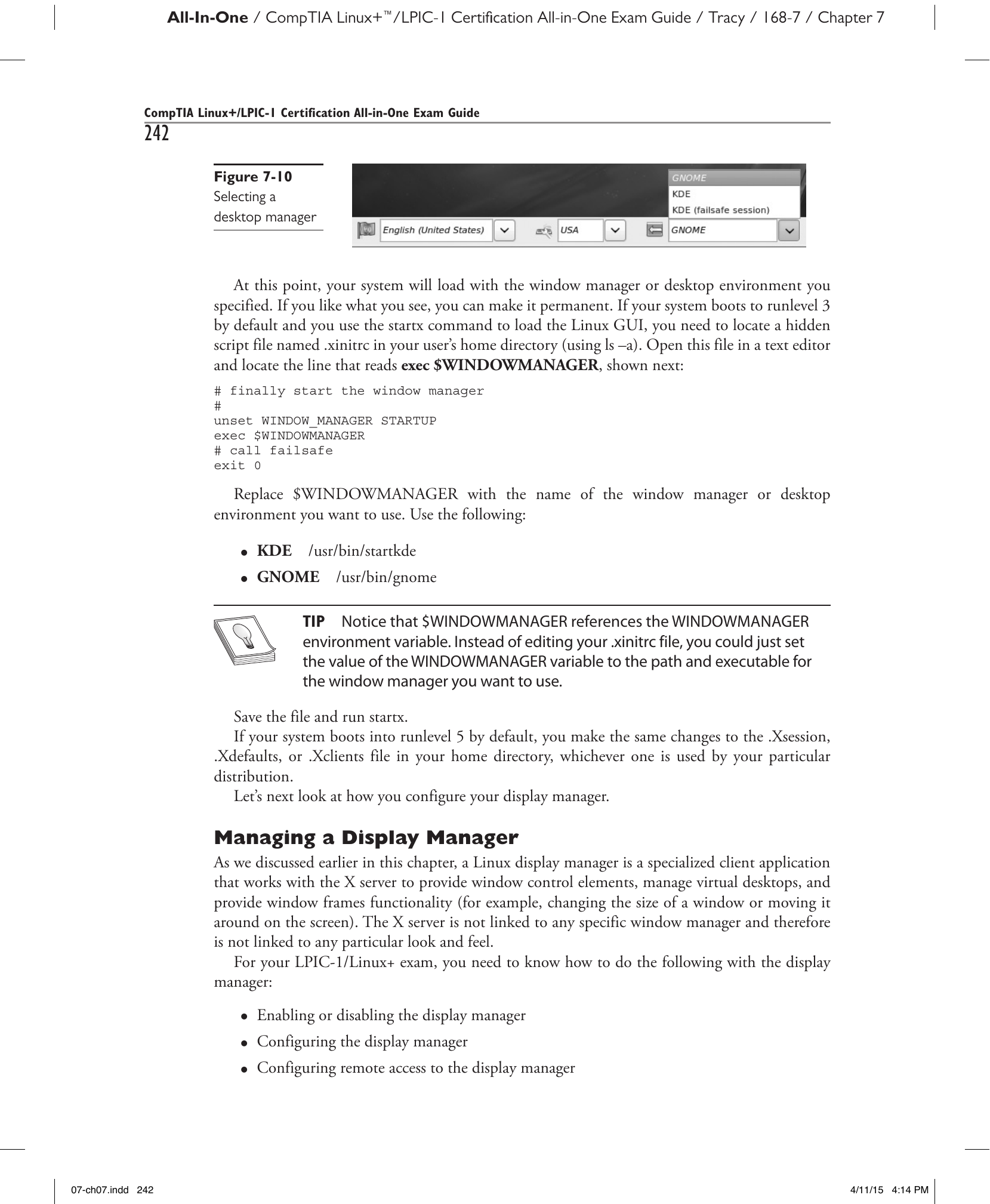
Рис. 7-10. Выбор менеджера рабочего стола.
После этого система загрузится с выбранным оконным менеджером или средой рабочего стола. Если результат вас устраивает, вы можете сделать изменение постоянным. Если ваша система загружается на уровне выполнения 3 по умолчанию и вы запускаете графический интерфейс командой startx, вам нужно найти скрытый файл сценария .xinitrc в домашнем каталоге пользователя (с помощью ls -a). Откройте этот файл в текстовом редакторе и найдите строку exec $WINDOWMANAGER:
# finally start the window manager
#
unset WINDOW_MANAGER STARTUP
exec $WINDOWMANAGER
# call failsafe
exit 0
Замените $WINDOWMANAGER на имя нужного оконного менеджера или среды рабочего стола. Используйте следующие значения:
- KDE:
/usr/bin/startkde - GNOME:
/usr/bin/gnome
Совет
Обратите внимание, что $WINDOWMANAGER ссылается на переменную окружения WINDOWMANAGER. Вместо того чтобы редактировать файл .xinitrc, можно просто задать значение переменной WINDOWMANAGER, указав путь к исполняемому файлу нужного оконного менеджера.
Сохраните файл и выполните startx.
Если ваша система по умолчанию загружается на уровне выполнения 5, внесите аналогичные изменения в файл .Xsession, .Xdefaults или .Xclients в вашем домашнем каталоге — в зависимости от того, какой из них используется вашим дистрибутивом.
Рассмотрим теперь, как настраивать менеджер дисплеев.
Управление менеджером дисплеев (Managing a Display Manager)
Как обсуждалось ранее в этой главе, менеджер дисплеев Linux — это специализированное клиентское приложение, работающее совместно с X-сервером для управления элементами оконного интерфейса, виртуальными рабочими столами и рамками окон (например, изменением размера окна или его перемещением по экрану). X-сервер не привязан к какому-либо конкретному оконному менеджеру и поэтому не имеет фиксированного внешнего вида.
Для экзамена LPIC-1/Linux+ вам необходимо знать, как выполнять следующие операции с менеджером дисплеев:
- Включение и отключение менеджера дисплеев
- Настройка менеджера дисплеев
- Настройка удалённого доступа к менеджеру дисплеев
Включение и отключение менеджера дисплеев (Enabling or Disabling the Display Manager)
Включить или отключить менеджер дисплеев можно с помощью сценария init. Конкретный сценарий зависит от используемого дистрибутива Linux. Во многих дистрибутивах, например в openSUSE, менеджер дисплеев управляется сценарием xdm из каталога /etc/init.d. В других дистрибутивах может использоваться менеджер дисплеев GNOME (gdm) или KDE (kdm). Для управления менеджером дисплеев вручную введите в командной строке /etc/init.d/init_script stop или start.
Совет
Для этих же целей можно также использовать rcxdm stop или rcxdm start.
Поскольку менеджер дисплеев управляется сценарием init, с помощью команды chkconfig можно контролировать, будет ли он загружаться при старте системы. Например, чтобы отключить автоматическую загрузку менеджера дисплеев xdm при загрузке системы, введите chkconfig xdm off. Убедиться в том, что он отключён, можно командой chkconfig xdm -l. Пример:
Чтобы настроить автоматическую загрузку менеджера дисплеев при старте системы, введите chkconfig xdm on. Снова выполните chkconfig xdm -l, чтобы убедиться, что менеджер дисплеев настроен на автоматический запуск на уровне выполнения 5:
Настройка менеджера дисплеев (Configuring the Display Manager)
Настройка менеджера дисплеев производится путём редактирования соответствующего конфигурационного файла:
- xdm:
/etc/X11/xdm/xdm-config - LightDM: менеджер дисплеев LightDM настраивается с помощью нескольких файлов:
/usr/share/lightdm/lightdm.conf.d/etc/lightdm/lightdm.conf.d/etc/lightdm/lightdm.conf
Примечание
В этой главе мы сосредоточимся на настройке менеджера дисплеев LightDM.
- kdm: менеджер дисплеев KDE основан на
xdmи обычно использует его конфигурационные файлы. Однако в некоторых дистрибутивах настройкиkdmхранятся в/etc/kde/kdmили/etc/X11/kdm. В этом случае для большинства изменений конфигурации используется файлkdmrcв одном из этих каталогов. - gdm:
/etc/X11/gdm
При работе с LightDM важно помнить, что все его конфигурационные файлы объединяются для формирования итоговой конфигурации. Ключевой момент состоит в том, что файлы применяются в порядке, указанном выше.
Конфигурация LightDM по умолчанию хранится в файлах каталога /usr/share/lightdm/lightdm.conf.d/. Эти файлы генерируются системой и не должны редактироваться напрямую. Вместо этого следует создавать файлы переопределения с нужными изменениями в каталоге /etc/lightdm/lightdm.conf.d/. (Как вариант, изменения можно также вносить в файл /etc/lightdm/lightdm.conf.) Если одинаковые параметры содержатся в нескольких файлах, применяется значение из последнего обработанного файла, а остальные переопределяются. Например, чтобы переопределить тип сеанса по умолчанию (заданный в /usr/share/lightdm/lightdm.conf.d/50-ubuntu.conf), можно создать файл /etc/lightdm/lightdm.conf.d/50-myconfig.conf и указать в нём нужные параметры.
LightDM использует концепцию гритера (greeter) — по сути, это пользовательский интерфейс для взаимодействия с LightDM. Например, в дистрибутиве Ubuntu по умолчанию используется гритер Unity. Настроить поведение LightDM и выбор гритера можно с помощью конфигурационных файлов LightDM. В частности:
-
Можно сменить гритер LightDM. Для этого создайте соответствующий файл в
/etc/lightdm/lightdm.conf.d/и укажите имя файла гритера (с расширением.desktop) из каталога/usr/share/xgreeters. Используйте следующий синтаксис: -
Можно отключить вход гостевых пользователей. По умолчанию LightDM позволяет войти в систему как гость. Из соображений безопасности эту возможность можно отключить. Создайте соответствующий файл в
/etc/lightdm/lightdm.conf.d/и добавьте в него следующие строки: -
Можно скрыть список пользователей. Многие гритеры LightDM по умолчанию отображают список учётных записей. Из соображений безопасности это можно отключить. Создайте соответствующий файл в
/etc/lightdm/lightdm.conf.d/и добавьте следующие строки: -
Можно разрешить ввод имени пользователя вручную. По умолчанию гритер Unity не позволяет вводить имя пользователя вручную при входе в систему. Это поведение можно изменить, создав соответствующий файл в
/etc/lightdm/lightdm.conf.d/со следующими строками: -
Можно изменить тип сеанса по умолчанию в LightDM, явно указав файл сеанса. Такие файлы имеют расширение
.desktopи располагаются в/usr/share/xsessions. Создайте соответствующий файл в/etc/lightdm/lightdm.conf.d/и добавьте следующие строки:
Рассмотрим теперь, как настроить менеджер дисплеев для поддержки удалённых X-терминалов.
Настройка удалённого доступа к менеджеру дисплеев (Configuring Remote Access to the Display Manager)
Многие организации используют системы тонких клиентов (thin client) для своих конечных пользователей. Тонкий клиент — это минималистичная компьютерная система, которая использует программное обеспечение X-сервера для подключения к удалённому X-серверу и запуска менеджера дисплеев через сетевое соединение. Это позволяет отображать на локальном мониторе тонкого клиента графический вывод, предоставляемый удалённым X-сервером через менеджер дисплеев. Такая архитектура позволяет организациям обеспечить полноценный графический рабочий стол всем пользователям, используя лишь небольшое количество высокопроизводительных систем с xdm и большее число недорогих тонких клиентов.
Примечание
Некоторые тонкие клиенты крайне минималистичны — на них может не быть жёсткого диска. Минимальная операционная система Linux и программное обеспечение X-сервера, необходимые для подключения к хосту xdm, встроены в микропрограмму тонкого клиента.
Для настройки удалённого доступа к менеджеру дисплеев на хосте xdm необходимо настроить его на прослушивание сети для приёма входящих запросов на подключение от программного обеспечения X-сервера на тонких клиентах. Эти запросы используют протокол управления xdm (XDMCP) на порту 177. Выполните следующие действия:
-
Если на хосте запущен
xdmилиkdm, откройте файл/etc/X11/xdm/Xserversи найдите строку, начинающуюся с:0:Удалите параметр
-nolisten tcp, сохраните изменения и перезапустите систему. -
Если на хосте запущен
gdm, откройте файл/etc/X11/gdm/gdm.confи установите значение параметраDisallowTCP=равнымfalse. -
Если вы используете openSUSE, откройте файл
/etc/sysconfig/displaymanagerи внесите следующие изменения: -
Откройте порт 177 в брандмауэре хоста
xdm. -
Откройте файл
/etc/X11/xdm/Xaccessна хостеxdmв текстовом редакторе. Этот файл используется для настройки контроля доступа для XDMCP-подключений.Чтобы разрешить удалённый доступ, добавьте запись для каждой удалённой системы тонкого клиента, которая будет обращаться к службе
xdmна хосте. Можно добавить имя каждой системы по отдельности либо разрешить доступ для целого домена.Например, чтобы разрешить доступ к службе
xdmдля всех систем доменаmydomain.com, нужно добавить в файл строку*.mydomain.com.Чтобы запретить конкретным тонким клиентам доступ к службе
xdmна хосте, добавьте их имена в файл с восклицательным знаком. Например, чтобы запретить доступ хостуws1.mydomain.com, нужно ввести в файл строку!ws1.mydomain.com.
Следующая тема, которую мы рассмотрим в этой главе, — настройка специальных возможностей.