7.2 Настройка среды X (Configuring the X Environment)
Поскольку графическая среда состоит из нескольких модульных компонентов, для настройки GUI на Linux-системе необходимо выполнить ряд задач. В этой части главы мы рассмотрим следующие темы:
- Настройка X-сервера
- Настройка сервера шрифтов X
Начнём с обсуждения настройки X-сервера.
Настройка X-сервера (Configuring the X Server)
Поскольку X-сервер работает непосредственно с видеокартой и монитором, его настройка является наиболее ответственной среди всех задач управления GUI. Крайне важно использовать правильные параметры конфигурации. При неправильной настройке вы рискуете повредить монитор.
Я знаю это не понаслышке — однажды именно это и произошло. Я настроил систему на использование частоты развёртки, превышающей возможности старого CRT-монитора. Несколько недель всё работало нормально. Однако однажды вечером монитор начал шипеть, искрить и дымиться. Я слишком долго «гнал» его на предельной скорости — и сжёг. Всегда сверяйтесь с документацией на видеокарту и монитор, чтобы получить правильные технические характеристики!
Перед началом работы следует достать документацию на видеокарту и монитор и выяснить следующее:
- Кто является производителем видеокарты?
- Какой номер модели видеокарты?
- Сколько памяти установлено на видеокарте?
- Какое максимальное разрешение поддерживает карта?
- Какова максимальная глубина цвета карты?
- Какой чипсет установлен на карте?
- Какова максимальная горизонтальная и вертикальная частота развёртки, поддерживаемая вашим монитором?
Имея эти данные, проверьте список совместимого оборудования (HCL) вашего дистрибутива и убедитесь, что видеокарта и монитор поддерживаются. Поверьте: наличие этих сведений под рукой до начала работы сэкономит вам немало времени. Однако имейте в виду, что новые видеокарты нередко отсутствуют в HCL. Означает ли это, что карта не поддерживается и не будет работать? Возможно, да; возможно, нет. Вот что можно предпринять:
- Проверьте, не поддерживает ли вашу новую карту старый драйвер в ожидании выхода нового. В большинстве реализаций X-сервера входит набор универсальных драйверов, которые обеспечат базовую работу большинства видеокарт. Это не лучший вариант с точки зрения качества картинки, но по крайней мере система будет запущена.
- Загляните на сайт производителя видеокарты и проверьте, не выпустили ли они драйвер, который не входит в вашу реализацию X-сервера.
Когда эта информация собрана, можно приступить к настройке X-сервера. Это делается двумя способами:
- Редактирование файла конфигурации X
- Использование утилиты настройки X
Рассмотрим сначала файл конфигурации X.
Редактирование файла конфигурации X (Editing the X Configuration File)
Как и всё остальное в Linux, конфигурация X хранится в текстовом файле в каталоге /etc.
Примечание
Мой хороший знакомый однажды сформулировал уместную аксиому: «В Linux всё — файл.» Все конфигурации системы и служб хранятся в файлах. Даже обращение к аппаратным устройствам осуществляется через файл.
Если вы используете X.org на дистрибутиве Linux с демоном init, параметры конфигурации хранятся в файле /etc/X11/xorg.conf. Если используется XFree86, параметры конфигурации хранятся в /etc/X11/XF86Config. Ниже приведён фрагмент примера файла xorg.conf:
Section "InputDevice"
  Driver       "vmmouse"
  Identifier   "VMware Mouse"
  Option       "Buttons" "5"
  Option       "Device" "/dev/input/mice"
  Option       "Name" "ImPS/2 Generic Wheel Mouse"
  Option       "Protocol" "IMPS/2"
  Option       "Vendor" "Sysp"
  Option       "ZAxisMapping" "4 5"
  Option          "Emulate3Buttons"       "true"
EndSection

Section "Modes"
  Identifier    "Modes[0]"
  Modeline       "1024x768" 65.0 1024 1048 1184 1344 768 771 777 806 -hsync -vsync
  Modeline       "1024x768" 61.89 1024 1080 1184 1344 768 769 772 794
EndSection
Примечание
Дистрибутивы Linux на основе systemd не используют файл конфигурации xorg.conf. Вместо этого конфигурация X11 хранится в наборе файлов, расположенных в /etc/X11/xorg.conf.d. Принципы конфигурации при этом практически те же. Вместо одного файла, разбитого на секции, эти системы делят единый файл на отдельные файлы, такие как 10-evdev.conf, 50-device.conf, 50-monitor.conf и 50-screen.conf. Синтаксис внутри этих файлов совпадает с синтаксисом файла xorg.conf.
Обратите внимание: файл xorg.conf разбит на секции, начинающиеся директивой Section "имя" и заканчивающиеся директивой EndSection.
Примечание
Файл XF86Config версии 4 и выше использует аналогичную структуру. Более старые версии XFree86 применяют несколько иной формат файла конфигурации.
Рассмотрим наиболее часто используемые секции типичного файла xorg.conf.
Секция Files. Эта секция сообщает X-серверу, где искать нужные ему файлы: файлы шрифтов и файлы устройств ввода. Ниже приведён сокращённый пример секции Files:
Section "Files"
  FontPath      "/usr/X11R6/lib/X11/fonts/misc:unscaled"
  FontPath      "/usr/X11R6/lib/X11/fonts/local"
  FontPath      "/usr/X11R6/lib/X11/fonts/75dpi:unscaled"
  FontPath      "/usr/X11R6/lib/X11/fonts/100dpi:unscaled"
  …
  FontPath      "/usr/X11R6/lib/X11/fonts/xtest"
  FontPath      "/opt/kde3/share/fonts"
  InputDevices  "/dev/gpmdata"
  InputDevices  "/dev/input/mice"
EndSection
Секция ServerFlags. Эта секция задаёт глобальные параметры X-сервера. Секция необязательна; любые указанные в ней параметры могут быть переопределены одноимёнными параметрами в секции ServerLayout. Ниже приведён пример секции ServerFlags в файле xorg.conf:
В данном примере параметру AllowMouseOpenFail задано значение on. Это позволяет X-серверу запускаться даже в том случае, если мышь не подключена или не удаётся её инициализировать.
Секция Module. Эта секция предписывает X-серверу загружать при запуске определённые модули расширений сервера и растеризаторов шрифтов. Пример:
Section "Module"
  Load         "dbe"
  Load         "type1"
  Load         "freetype"
  Load         "extmod"
  Load         "glx"
  Load         "v4l"
EndSection
Директива Load имя_модуля предписывает X-серверу загрузить указанный модуль. Обратите внимание: указывается имя модуля, а не имя файла модуля.
Секция InputDevice. Эта секция настраивает X-сервер на работу с устройствами ввода. Можно использовать несколько секций InputDevice — по одной для каждого устройства ввода. Как правило, отдельная секция InputDevice указывается для клавиатуры и отдельная — для мыши. Пример:
Section "InputDevice"
  Driver       "kbd"
  Identifier   "VMware Keyboard"
  Option       "Protocol" "Standard"
  Option       "XkbLayout" "us"
  Option       "XkbModel" "pc104"
  Option       "XkbRules" "xfree86"
EndSection

Section "InputDevice"
  Driver       "vmmouse"
  Identifier   "VMware Mouse"
  Option       "Buttons" "5"
  Option       "Device" "/dev/input/mice"
  Option       "Name" "ImPS/2 Generic Wheel Mouse"
  Option       "Protocol" "IMPS/2"
  Option       "Vendor" "Sysp"
  Option       "ZAxisMapping" "4 5"
  Option       "Emulate3Buttons"           "true"
EndSection
Примечание
Эти секции взяты из системы Linux, работающей в виртуальной машине VMware. Поэтому в них указаны универсальные устройства VMware. На физической системе вы увидите устройства конкретных производителей.
Как видно из приведённых примеров, синтаксис секции InputDevice следующий:
Секция Modes. Файл конфигурации может содержать одну или несколько таких секций. В них определяются видеорежимы, которые X-сервер может использовать. Пример:
Section "Modes"
  Identifier    "Modes[0]"
  Modeline       "1024x768" 65.0 1024 1048 1184 1344 768 771 777 806 -hsync -vsync
  Modeline       "1024x768" 61.89 1024 1080 1184 1344 768 769 772 794
EndSection
Синтаксис секции Modes:
Директива Modeline используется для определения видеорежимов монитора. Она состоит из четырёх компонентов:
- Пиксельная тактовая частота (Pixel clock) — первый компонент задаёт тактовую частоту пикселей в МГц. В первой строке
Modelineиз приведённого примера это значение равно 65,0. - Горизонтальная синхронизация (Horizontal timing) — второй компонент представляет собой список из четырёх чисел, определяющих горизонтальную синхронизацию: hdisp, hsyncstart, hsyncend, htotal. В первой строке
Modelineиз примера эти значения равны 1024, 1048, 1184 и 1344 соответственно. - Вертикальная синхронизация (Vertical timing) — третий компонент представляет собой список из четырёх чисел, определяющих вертикальную синхронизацию: vdisp, vsyncstart, vsyncend, vtotal. В первой строке
Modelineиз примера эти значения равны 768, 771, 777 и 806 соответственно. - Флаги (Flags) — четвёртый компонент представляет собой список флагов, настраивающих видеорежим. В первой строке
Modelineиз примера указаны флаги-hsyncи-vsync. Они используются для задания полярности сигналов hsync и vsync.
Секция Screen. Следующая секция — Screen — связывает видеокарту с монитором. Пример:
Section "Screen"
  Identifier   "Screen[0]"
    Device       "VMware SVGA"
    Monitor      "vmware"
    # Не указывайте DefaultColorDepth без крайней необходимости.
    # Это переопределит настройки драйвера, что может привести к
    # тому, что X-сервер не запустится, если хост не поддерживает
    # данную глубину цвета.
    Subsection "Display"
        # Режим VGA: лучше не трогать
        Depth        4
        Modes        "640x480"
        ViewPort     0 0
    EndSubsection
    Subsection "Display"
        Depth        8
        Modes        "1024x768"
        ViewPort     0 0
    EndSubsection
    Subsection "Display"
        Depth        15
        Modes        "1024x768"
        ViewPort     0 0
    EndSubsection
    Subsection "Display"
        Depth        16
        Modes        "1024x768"
        ViewPort     0 0
    EndSubsection
    Subsection "Display"
        Depth        24
        Modes        "1024x768"
        ViewPort     0 0
    EndSubsection
EndSection
Видеокарта задаётся директивой Device, а монитор — директивой Monitor. Идентификатор устройства в директиве Device секции Screen должен совпадать с директивой Identifier в секции Device файла (которая рассматривается ниже). Синтаксис следующий:
Section "Screen"
    Identifier "имя"
    Device     "device_id"
    Monitor    "monitor_id"
    SubSection "Display"
        ...
    EndSubSection
    ...
EndSection
Как видно из приведённых примеров, каждая секция Screen может содержать несколько подсекций Display. В каждой подсекции Display можно использовать следующие директивы:
Depth глубина_цвета— задаёт глубину цвета в битах на пиксель. Большинство видеодрайверов поддерживают глубину цвета 8, 15, 16 и 24.Modes имя_режима— задаёт список используемых видеорежимов (в кавычках). Каждый режим должен соответствовать подходящей записи в секции Monitor.ViewPort x y— задаёт положение левого верхнего угла дисплея.
Секция Device. Следующая секция — Device. В файле конфигурации должна быть одна секция Device для каждого видеоадаптера, установленного в системе. Пример секции Device:
Директива Identifier определяет уникальное имя видеоадаптера. Директива Driver указывает, какой драйвер следует использовать для этого видеоадаптера.
Секция Monitor. Следующая секция — Monitor — определяет параметры монитора, подключённого к видеоадаптеру. Пример секции Monitor:
Section "Monitor"
    Identifier             "vmware"
    VendorName             "VMware, Inc"
    HorizSync              1-10000
    VertRefresh            1-10000
EndSection
В секции Monitor можно использовать следующие директивы:
Identifier "имя"— определяет уникальное имя монитора.VendorName "производитель"— указывает производителя монитора.ModelName "модель"— указывает модель монитора.HorizSync диапазон_частот— определяет диапазон горизонтальной частоты развёртки, поддерживаемой монитором, в кГц.VertRefresh частота_обновления— определяет диапазон вертикальной частоты обновления экрана, поддерживаемой монитором, в кГц.
Секция ServerLayout. Последняя из рассматриваемых секций — ServerLayout. Это ключевая секция: она «склеивает» все предыдущие секции в единую конфигурацию. Секция ServerLayout использует следующий синтаксис:
Section "ServerLayout"
    Identifier   "имя"
    Screen       "screen_id"
    InputDevice "input_dev_id"
    параметры
    ...
EndSection
Секция ServerLayout объединяет одну или несколько секций Screen и одну или несколько секций InputDevice, как показано в следующем примере:
Section "ServerLayout"
  Identifier   "Layout[all]"
  Option       "Clone" "off"
  Option       "Xinerama" "off"
  Screen       "Screen[0]"
  InputDevice     "VMware Keyboard"       "CoreKeyboard"
  InputDevice "VMware Mouse"      "CorePointer"
EndSection
В секции ServerLayout можно использовать следующие директивы:
Identifier "имя"— определяет уникальное имя для компоновки сервера.Screen "screen_id"— указывает параметры экрана для компоновки сервера.InputDevice "input_device_id"— указывает устройства ввода для компоновки сервера. Необходима одна директива для каждого устройства ввода (обычно одна для мыши и одна для клавиатуры).Option "имя_параметра"— любой параметр, допустимый в секции ServerFlags, может быть указан и здесь. Если один и тот же параметр задан в обоих местах, параметр из секции ServerLayout имеет приоритет над параметром из секции ServerFlags.
Теперь, когда вы понимаете структуру файла конфигурации X-сервера, нужно научиться настраивать его с помощью утилиты настройки X.
Использование утилиты настройки X (Using an X Configuration Utility)
Как и в случае большинства служб Linux, файл конфигурации X-сервера представляет собой текстовый файл, который можно изменить с помощью простого текстового редактора, например vi. Тем не менее настоятельно рекомендую не делать этого без крайней необходимости. Файл конфигурации сложен, и простая ошибка может повредить оборудование. Вместо этого следует использовать утилиту настройки, поставляемую с вашим дистрибутивом. Например, в системах openSUSE можно использовать апплет Displays (Дисплеи), показанный на рис. 7-6.
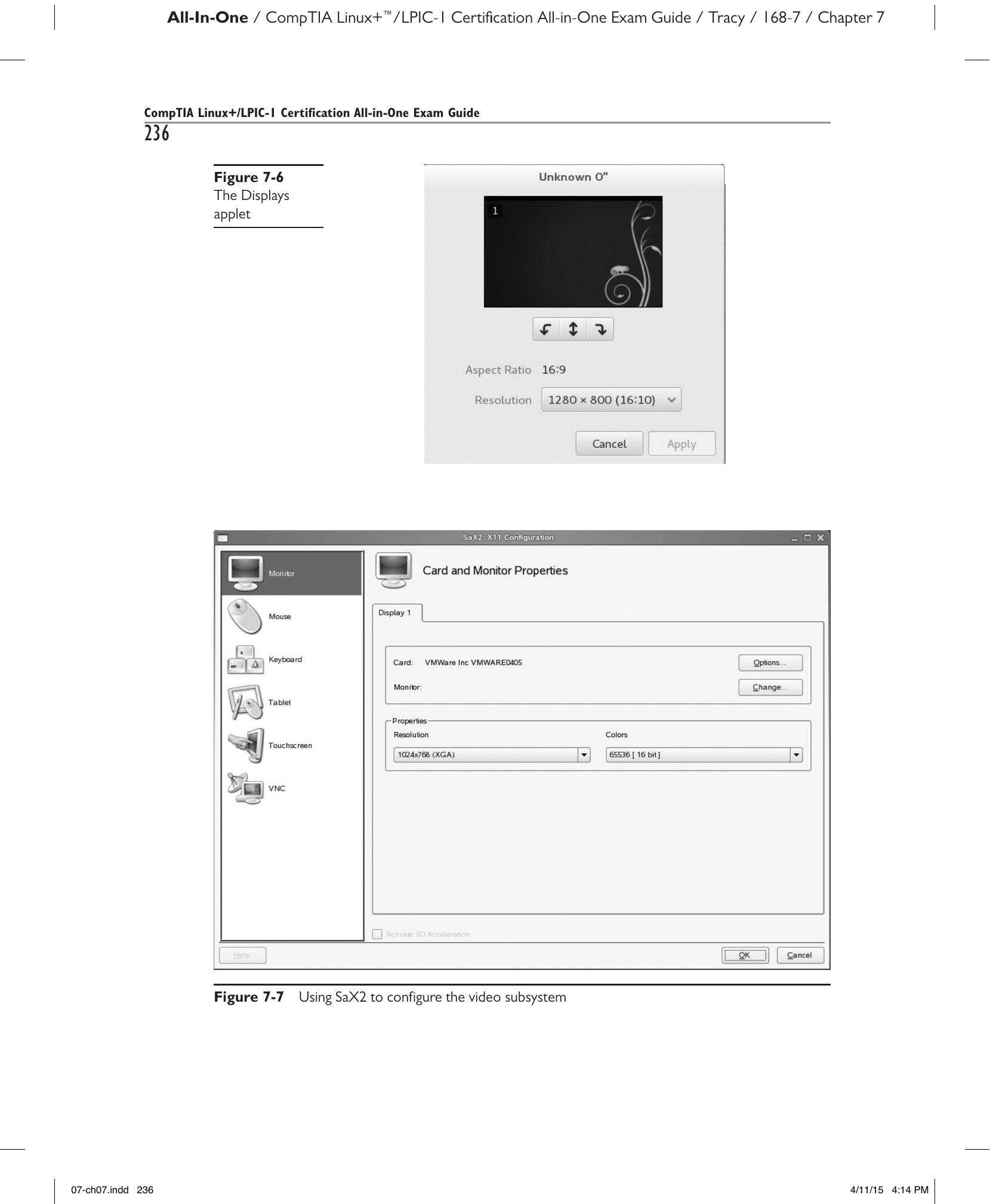
Рис. 7-6. Апплет Displays
Этот апплет позволяет настраивать разрешение экрана. В более старых дистрибутивах можно также запустить команду sax2 из командной строки оболочки. Это обеспечивает удобный интерфейс для настройки практически всех параметров видеоподсистемы. При запуске SaX2 из графической среды отображается интерфейс, показанный на рис. 7-7.
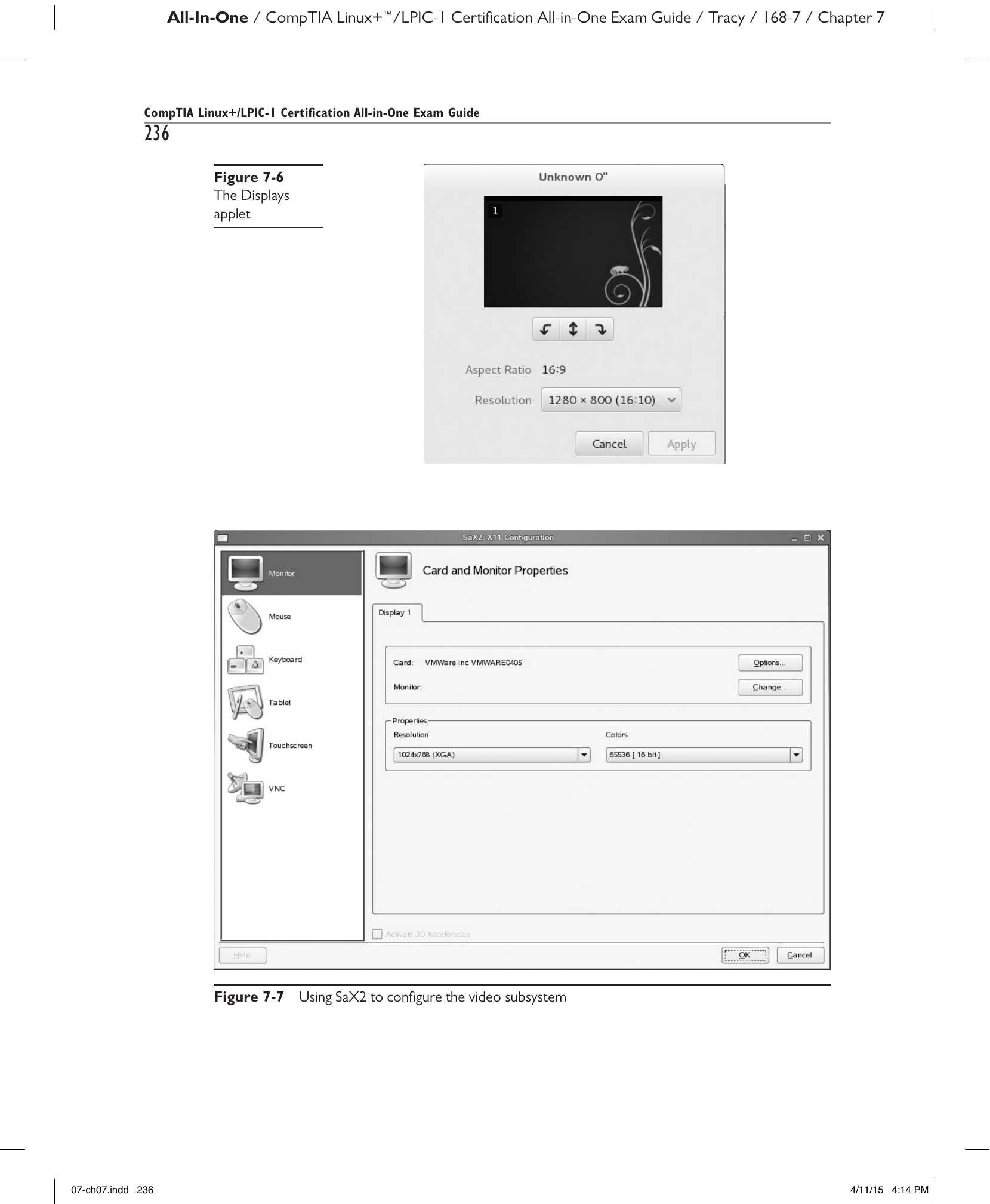
Рис. 7-7. Использование SaX2 для настройки видеоподсистемы
С помощью утилиты SaX2 можно настроить видеоадаптер, монитор, разрешение и глубину цвета системы. Одно из достоинств SaX2 — возможность запуска в текстовой среде (например, когда настройки видео так повреждены, что для загрузки системы приходится переходить на уровень выполнения 3). Если из-за неправильной конфигурации SaX2 не удаётся запустить графическую среду, утилита загрузит собственный универсальный X-сервер, опросит видеоподсистему и автоматически сформирует предложенный набор параметров.
Примечание
SaX2 долгое время применялась во многих дистрибутивах. Однако большинство современных дистрибутивов больше не используют SaX2 для настройки видеосистемы.
Для настройки X-сервера в различных дистрибутивах применяются и другие утилиты и команды. Следует учитывать, что эти инструменты, как правило, специфичны для конкретного дистрибутива и могут быть доступны в одном дистрибутиве, но не в другом. Для обеспечения кросс-дистрибутивной функциональности X.org (и XFree86) предоставляет несколько универсальных утилит настройки. В X.org для настройки видеокарты, монитора, разрешения, глубины цвета и т.д. в текстовой среде можно использовать утилиту xorgconfig. Эта утилита показана на рис. 7-8.
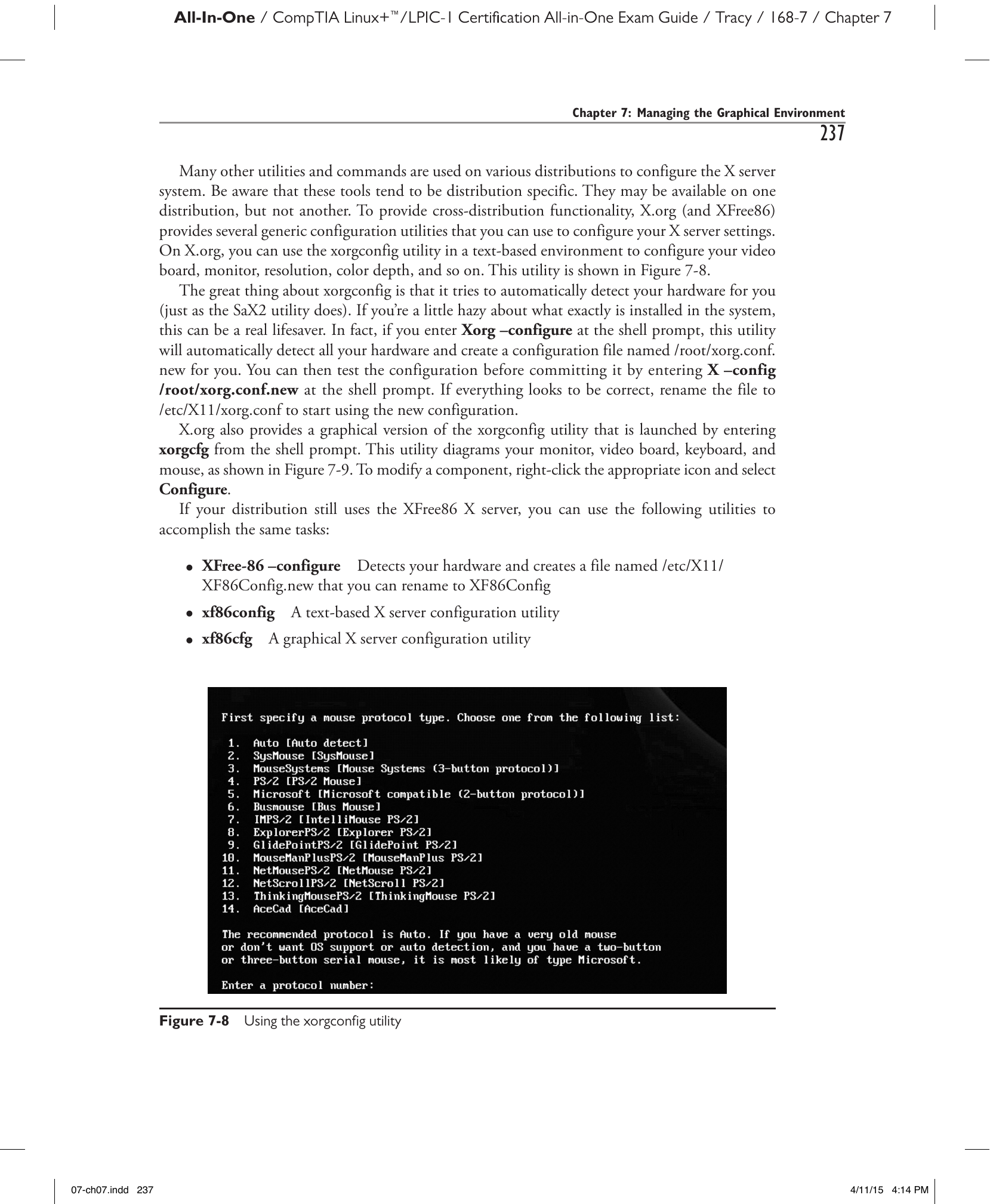
Рис. 7-8. Использование утилиты xorgconfig
Достоинство xorgconfig в том, что она пытается автоматически определить оборудование (как и утилита SaX2). Если вы не вполне уверены в том, что именно установлено в системе, это может оказаться настоящим спасением. Более того: если ввести Xorg -configure в командной строке, утилита автоматически определит всё оборудование и создаст файл конфигурации /root/xorg.conf.new. Затем можно протестировать конфигурацию до её применения, введя X -config /root/xorg.conf.new в командной строке. Если всё выглядит правильно, переименуйте файл в /etc/X11/xorg.conf, чтобы начать использовать новую конфигурацию.
X.org также предоставляет графическую версию утилиты xorgconfig, которая запускается командой xorgcfg из командной строки. Эта утилита отображает схему монитора, видеокарты, клавиатуры и мыши, как показано на рис. 7-9. Для изменения компонента щёлкните правой кнопкой мыши на соответствующем значке и выберите пункт Configure (Настроить).
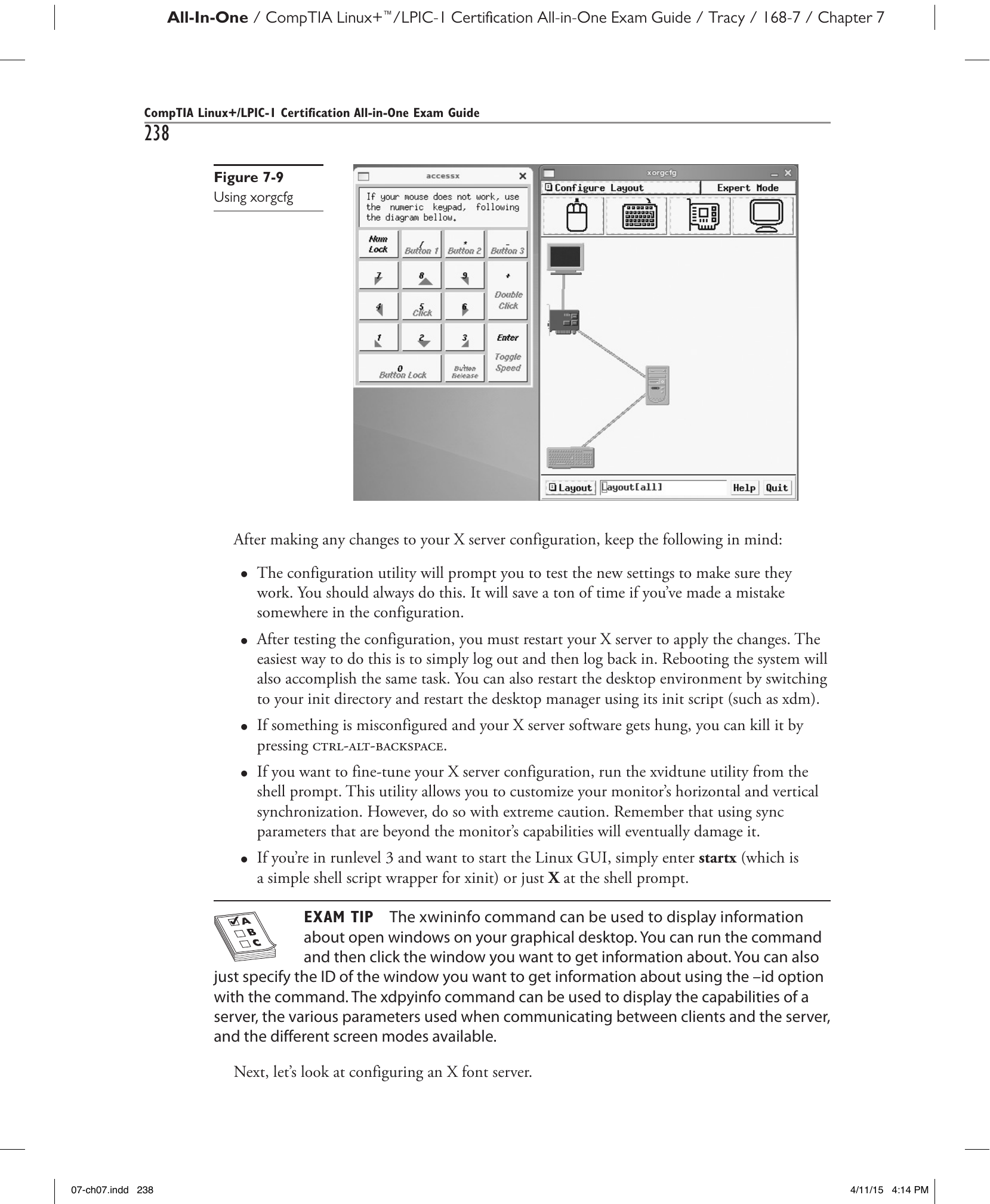
Рис. 7-9. Использование xorgcfg
Если ваш дистрибутив всё ещё использует X-сервер XFree86, для выполнения тех же задач можно воспользоваться следующими утилитами:
XFree86 -configure— определяет оборудование и создаёт файл/etc/X11/XF86Config.new, который можно переименовать вXF86Config.xf86config— текстовая утилита настройки X-сервера.xf86cfg— графическая утилита настройки X-сервера.
После внесения любых изменений в конфигурацию X-сервера следует помнить о следующем:
- Утилита настройки предложит протестировать новые параметры, чтобы убедиться в их работоспособности. Всегда делайте это — это сэкономит массу времени, если где-то допущена ошибка.
- После тестирования конфигурации необходимо перезапустить X-сервер, чтобы применить изменения. Проще всего для этого выйти из системы и войти снова. Перезагрузка системы также решит эту задачу. Можно также перезапустить среду рабочего стола, переключившись в каталог
initи перезапустив менеджер рабочего стола с помощью его сценарияinit(например,xdm). - Если конфигурация нарушена и программное обеспечение X-сервера зависло, его можно завершить, нажав сочетание клавиш Ctrl+Alt+Backspace.
- Для тонкой настройки конфигурации X-сервера запустите утилиту
xvidtuneиз командной строки. Она позволяет настраивать горизонтальную и вертикальную синхронизацию монитора. Однако делайте это с крайней осторожностью. Помните: использование параметров синхронизации, выходящих за пределы возможностей монитора, в конечном счёте приведёт к его повреждению. - Если вы находитесь на уровне выполнения 3 и хотите запустить графический интерфейс Linux, просто введите
startx(простой сценарий-обёртка оболочки дляxinit) или простоXв командной строке.
Совет к экзамену
Команда xwininfo позволяет отобразить информацию об открытых окнах графического рабочего стола. Можно запустить команду и затем щёлкнуть на интересующем окне. Также можно просто указать идентификатор нужного окна с помощью параметра -id. Команда xdpyinfo позволяет отобразить возможности сервера, различные параметры, используемые при взаимодействии между клиентами и сервером, а также доступные режимы экрана.
Далее рассмотрим настройку сервера шрифтов X.
Настройка сервера шрифтов X (Configuring an X Font Server)
Сервер шрифтов X позволяет настроить шрифты X-сервера на одной Linux-системе в сети, после чего X-серверы на других Linux-системах смогут подключаться к нему. Такой подход позволяет управлять шрифтами для всей организации из единого центра.
Примечание
Откровенно говоря, подозреваю, что вам, возможно, никогда не придётся настраивать сервер шрифтов X на практике. Я не находил необходимости в этом уже более десяти лет. Однако это задача, которую нужно уметь выполнять для экзамена LPIC-1/Linux+, поэтому мы разберём, как это делается.
Для этого необходимо выполнить следующие задачи:
- Настроить шрифты на сервере шрифтов X.
- Настроить удалённые X-серверы для обращения к серверу шрифтов.
Начнём с настройки шрифтов на сервере шрифтов X.
Настройка шрифтов на сервере шрифтов X (Configure Fonts on the X Font Server)
Если вы хотите установить дополнительные шрифты помимо тех, что установлены по умолчанию с X-сервером, первое, что нужно сделать при настройке сервера шрифтов X, — фактически установить нужные шрифты на него. Если дистрибутив Linux использует X.org, шрифты необходимо устанавливать в каталог /usr/share/X11/fonts или /usr/share/fonts. Пример:
Шрифты Linux бывают двух видов:
- Растровые шрифты (Bitmap fonts) — старейший вид шрифтов Linux. Как следует из названия, растровые шрифты используют набор пикселей для представления символов на экране. Они просты в использовании и не требуют значительных вычислительных ресурсов для отображения. Однако у них есть существенный недостаток: они плохо масштабируются. Фактически для каждого разрешения экрана и каждого кегля шрифта требуется отдельная версия одного и того же шрифта. Иными словами, установка одного растрового шрифта в Linux, вероятно, потребует установки нескольких файлов шрифтов. В приведённом примере в каталоге шрифтов можно заметить каталоги
100dpiи75dpi. Большинство X-серверов по умолчанию устанавливают ограниченное количество растровых шрифтов. - Масштабируемые шрифты (Scalable fonts) — как следует из названия, масштабируются. Вместо пикселей для представления символов они используют векторные линии, которые динамически масштабируются по мере необходимости. В результате для каждого шрифта требуется только один файл. Существует два широко используемых формата масштабируемых шрифтов:
- PostScript Type 1 — в приведённом примере эти шрифты хранятся в подкаталоге
Type1. - TrueType — в приведённом примере эти шрифты хранятся в подкаталоге
truetype.
- PostScript Type 1 — в приведённом примере эти шрифты хранятся в подкаталоге
Для установки шрифта скопируйте файлы шрифта в соответствующий подкаталог каталога шрифтов системы. Для шрифтов Type1 необходимо скопировать файл .pfa или .pfb шрифта. Для шрифтов TrueType необходимо скопировать файл .ttf. Файлы растровых шрифтов следует помещать в каталоги 100dpi и/или 75dpi.
Затем необходимо создать файл описания шрифта и зарегистрировать его в системе. Для этого откройте сеанс терминала и (от имени суперпользователя root) перейдите в каталог со шрифтами, затем введите команду mkfontscale, а следом — команду mkfontdir. Эти команды создают индекс масштабируемых (а также растровых) файлов шрифтов для X-сервера.
Затем необходимо открыть порт 7100 в брандмауэре сервера шрифтов X.
Совет
Если шрифт установлен в каталог, отличный от каталогов по умолчанию (Type1 или truetype) внутри каталога шрифтов, необходимо вручную отредактировать файл конфигурации X (например, xorg.conf) и добавить директиву FontPath в секцию Files для нового каталога.
Следующий шаг — сообщить службе шрифтов X (xfs), что шрифты доступны и должны быть предоставлены удалённым клиентам X-сервера. Это делается путём редактирования файла /etc/X11/fs/config. Пример содержимого файла:
fs2:/etc/X11/fs # cat ./config
no-listen = tcp
port = 7100
client-limit = 10
clone-self = on
use-syslog = on
deferglyphs = 16
catalogue = /usr/share/fonts/misc:unscaled,
        /usr/share/fonts/75dpi:unscaled,
        /usr/share/fonts/100dpi:unscaled,
        /usr/share/fonts/japanese:unscaled,
        /usr/share/fonts/baekmuk:unscaled,
        /usr/share/fonts/Type1,
        /usr/share/fonts/URW,
        /usr/share/fonts/Speedo,
        /usr/share/fonts/CID,
        /usr/share/fonts/PEX,
        /usr/share/fonts/cyrillic,
        /usr/share/fonts/latin2/misc,
        /usr/share/fonts/latin2/75dpi,
        /usr/share/fonts/latin2/100dpi,
        /usr/share/fonts/latin2/Type1,
        /usr/share/fonts/latin7/75dpi,
        /usr/share/fonts/kwintv,
        /usr/share/fonts/truetype,
        /usr/share/fonts/uni,
        /usr/share/fonts/ucs/misc,
        /usr/share/fonts/ucs/75dpi,
        /usr/share/fonts/ucs/100dpi,
        /usr/share/fonts/hellas/misc,
        /usr/share/fonts/hellas/75dpi,
        /usr/share/fonts/hellas/100dpi,
        /usr/share/fonts/hellas/Type1
# в десятых долях пункта (decipointах)
default-point-size = 120
default-resolutions = 75,75,100,100
# управление кешем шрифтов, в КБ
cache-hi-mark = 2048
cache-low-mark = 1433
cache-balance = 70
Найдите строку no-listen = tcp и закомментируйте её символом #. Затем проверьте раздел catalogue = и убедитесь, что каталог ваших шрифтов в нём присутствует. По завершении сохраните изменения в файле и закройте текстовый редактор.
На этом этапе необходимо запустить сервер шрифтов X. Это делается путём перехода в каталог сценариев init и ввода команды ./xfs start в командной строке (от имени суперпользователя root). При желании с помощью команды insserv или chkconfig настройте автоматический запуск демона xfs при каждой загрузке системы. Затем перезапустите X-сервер.
Настройка удалённых X-серверов для доступа к серверу шрифтов (Configure Remote X Servers to Access the Font Server)
После настройки сервера шрифтов X можно настроить X-серверы на различных клиентских системах для его использования. Откройте каждый файл конфигурации X-сервера (обычно xorg.conf) и найдите секцию Files. В этой секции добавьте новую директиву FontPath для сервера шрифтов X, используя следующий синтаксис:
Как и в случае сервера шрифтов X, необходимо открыть порт 7100 в брандмауэре узла, а затем перезапустить X-сервер.
Имея это в виду, перейдём к обсуждению способов указания конкретного оконного менеджера или среды рабочего стола.